在现代的影视制作中,PS大片调色视频的效果已成为一种十分流行的处理方式。许多人通过这类效果来提升视频的视觉冲击力和艺术表现力。本文将为大家提供一份免费的PS大片调色视频教程,帮助大家轻松掌握这一技巧,不论你是新手还是有一定经验的使用者,都能从中找到实用的技巧和方法。
PS大片调色视频效果概述
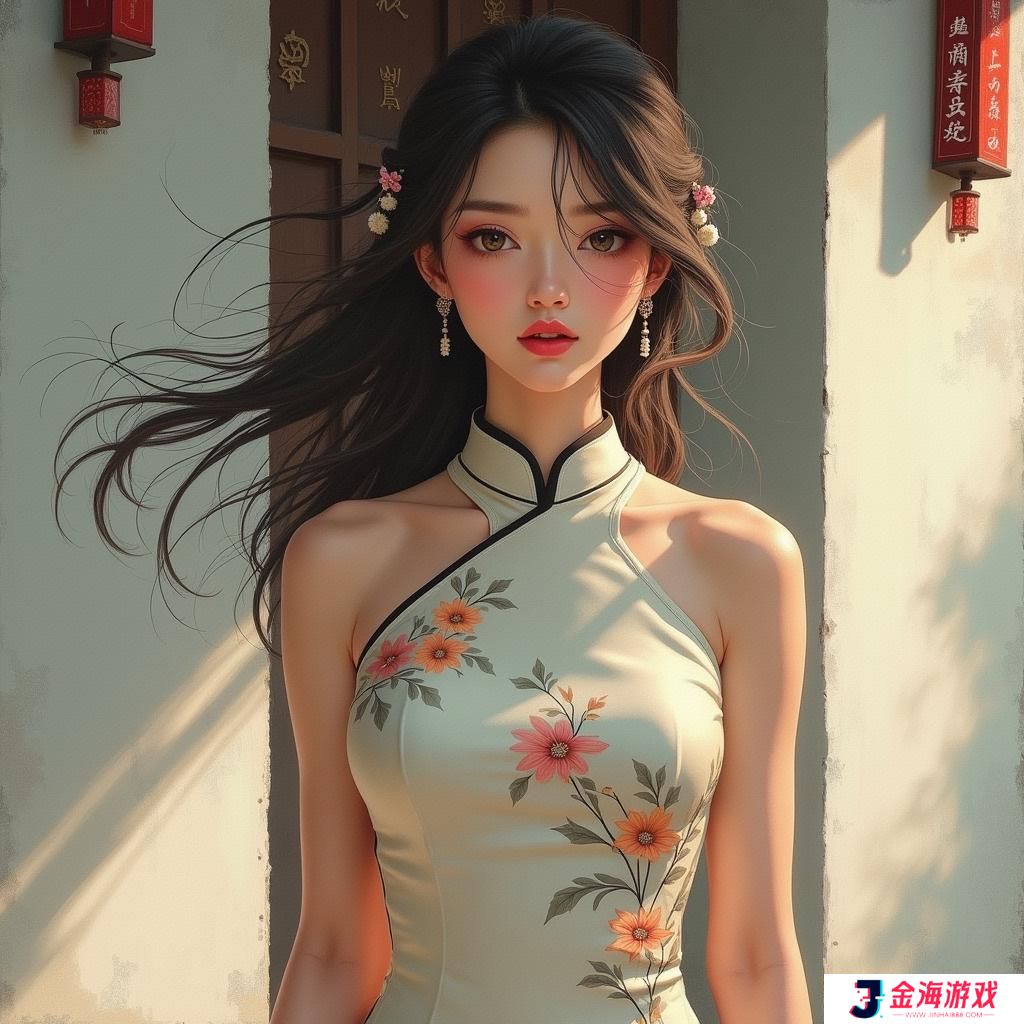
PS大片调色视频效果,通常是在视频编辑中通过图像处理软件Photoshop(简称PS)对视频进行特殊的色调调整,以营造出更具电影感的效果。这种效果常常被用于提升画面深度、加强情感氛围以及创造视觉冲击力。大部分视频编辑师都喜欢使用这种方法来为视频增添一些独特的艺术风格。
准备工作:软件和素材
确保你已经安装了Photoshop和视频编辑软件(例如Premiere Pro、Final Cut Pro等),这两款软件能够协同工作,帮助你实现大片调效果。在开始之前,确保你已经准备好了合适的视频素材,最好选择清晰且色彩对比鲜明的视频,这样效果会更好。
使用Photoshop调整视频色调
打开Photoshop,选择文件导入你的素材文件。进入“图层”界面,选择需要调色的层,然后进入“调整”选项,在这里你可以调整色温、曝光度、对比度等。很多时候,PS大片调效果的关键就在于色调的选择,冷色调往往给人一种冷酷、高科技的感觉,而暖色调则让视频看起来更有怀旧感或温暖的氛围。
如何使用曲线调整色调
在PS中,曲线工具是调整色调和对比度的一个非常强大的工具。通过调整RGB曲线,你可以精确控制影像中的每个色阶,从而达到你想要的视觉效果。将曲线拉高或压低,可以增加或减少视频画面的亮度,而调整曲线的形状可以改变整体的色彩氛围。
应用色彩分级和滤镜
色彩分级是PS大片调效果的另一个重要步骤。你可以通过调整色轮来改变阴影、中间调和高光的色彩。例如,将阴影部分调整为冷色调,高光部分调整为暖色调,可以为视频增添一层特殊的电影感。此外,PS的滤镜工具也能帮助你模拟不同风格的大片效果,提升整体视觉表现。
处理视频细节和锐化
完成了色调调整后,接下来是对视频的细节进行处理。使用PS的锐化工具,增加视频的清晰度,让画面更加锐利,细节更加突出。此外,可以通过添加一些光效、镜头光晕等元素,进一步提升影片的视觉冲击力。
导出和后期调整
完成所有调整后,导出视频文件并进行后期编辑。确保视频的色调和效果在不同的设备上播放时,效果不会失真。你可以在导出时选择不同的文件格式和分辨率,以便适应不同平台的播放需求。
总结与实用建议
通过本教程,你已经掌握了如何使用PS来调节视频的色调,从而打造出令人惊艳的大片效果。无论是在创作短片、广告还是个人项目中,掌握这一技巧都能够帮助你提高作品的质量。不断练习和尝试不同的调色方法,将有助于你找到最适合自己风格的大片调色方案。
 相关资讯
相关资讯
 2023-04-14



 下载
下载